-
画世界Pro如何自定义色卡
《画世界Pro》是一款绘画应用,画画这事儿颜色搭配挺重要的。平台提供的色卡选项虽然不少,但总感觉缺少点个人风格。自定义色卡功能为创作者提供了个性化的解决方案。今天小编要分享的是自定义色卡的使用方法,包括吸取颜色、创建新颜色、调整顺序、删除管理到保存使用,全流程都有详细说明。照着操作就能搞定专属色卡。感兴趣的用户跟着小编一起来了解一下吧。
在画世界pro中,自定义色卡能为创作带来更多独特色彩选择,让作品更具个性。以下是详细的自定义色卡教程。
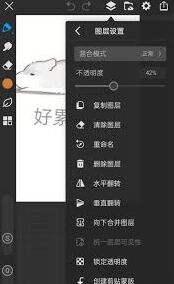
打开色卡编辑界面
进入画世界pro后,点击界面下方的“画笔”图标。在弹出的画笔工具页面中,找到并点击“色卡”选项,即可进入色卡编辑界面。
添加颜色
1. 吸取现有颜色:点击色卡编辑界面中的“吸管”工具,然后在画布上或调色板中吸取想要的颜色。吸取后,该颜色会自动添加到色卡中。
2. 自定义颜色:若想创建全新颜色,点击色卡编辑界面中的“调色板”图标。在调色板中,通过调整色相、饱和度、明度等参数,调配出理想颜色。调好后,点击“确定”,新颜色便会添加到色卡。
调整颜色顺序
长按色卡中的某个颜色,待颜色块出现阴影后,拖动它到想要的位置,即可调整颜色在色卡中的顺序。

删除颜色
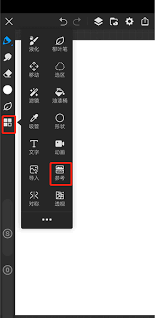
若想删除色卡中的某个颜色,长按该颜色块,当出现“删除”提示时,点击“删除”即可。
保存色卡
完成色卡自定义后,点击色卡编辑界面右上角的“保存”图标。为色卡命名并选择保存位置后,点击“保存”,自定义色卡就保存成功了。下次需要使用时,在色卡界面就能轻松找到。
使用自定义色卡
保存好自定义色卡后,在绘画过程中,点击画笔工具中的色卡图标,切换到自定义色卡页面。此时,就能使用其中的各种颜色进行绘画创作,为作品增添独特色彩魅力。
通过以上步骤,就能在画世界pro中轻松自定义色卡。无论是为了配合特定绘画风格,还是满足个人色彩偏好,自定义色卡都能让绘画更加得心应手,创作出更具特色的作品。快来试试吧,让你的画作因独特色卡而与众不同。