-
微店如何清理缓存
《微店》是一款网络购物软件,逛店下单都挺方便的。很多人可能没注意到,微店长期使用后会堆积大量缓存数据,占着存储空间不说,还可能引发各种小问题。今天小编来教大家清理缓存的方法,花几分钟就能让应用焕然一新。感兴趣的小伙伴们跟着小编一起来了解一下吧。
在使用微店的过程中,随着时间的推移,缓存文件会不断积累,占据手机或电脑的存储空间,影响微店的运行速度。及时清理缓存是保持微店良好性能的重要操作。
手机端微店缓存清理
对于手机上的微店应用,不同手机系统清理缓存的方式略有不同。
苹果手机的操作相对简单一些。在主屏幕上找到微店应用图标,长按图标直到出现抖动,然后点击微店图标左上角的“×”号,将微店应用删除。之后重新从app store下载安装微店,此时微店的缓存就会被清除,同时也可以确保微店应用是最新版本,运行更流畅。

电脑端微店缓存清理
在电脑上使用微店时,清理缓存也有相应方法。
首先打开微店网页版,登录账号后,点击浏览器的“设置”选项。在不同浏览器中,该选项位置可能不同,一般在浏览器界面的右上角。找到“历史记录”或“缓存”相关选项,选择清除缓存。
另外,也可以通过微店电脑客户端进行缓存清理。打开微店客户端后,找到软件的“设置”功能,通常在软件界面的菜单栏中。在设置选项里查找“缓存清理”或类似功能按钮,点击即可清理缓存文件。
定期清理微店缓存,能让微店在手机或电脑上运行得更加顺畅,减少卡顿现象,为你提供更好的使用体验,让你能更高效地利用微店开展业务。
红果短剧缓存清除方法指南
在使用红果短剧观看精彩剧集时,随着观看量的增加,手机或设备中的缓存文件也会不断累积,占用大量存储空间。及时清除缓存,不仅能为设备腾出空间,还能让应用运行更加流畅。那么,红果短剧缓存该如何清除呢?
不同设备系统清除红果短剧缓存的方式略有不同。
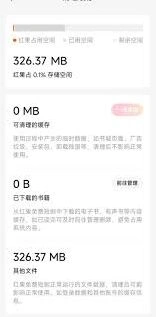
苹果设备的操作相对简洁。打开手机的“设置”,点击“通用”,再选择“iphone 储存空间”。在应用列表中找到红果短剧,进入后能看到其占用的空间情况,包括文稿与数据等。文稿与数据中就涵盖了缓存部分,点击“卸载应用”或“删除应用”(如果之后还想继续使用红果短剧,选择“卸载应用”更合适,它会在需要时重新下载应用,但会保留文档和数据;若彻底不想用了,就选“删除应用”),即可清除相关缓存及应用本身。
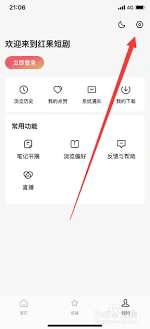
另外,在红果短剧应用内,部分版本也提供了缓存清除功能入口。一般可以在应用的设置选项中查找,可能会有类似“清除缓存”的按钮,直接在应用内操作也能方便地清理缓存。
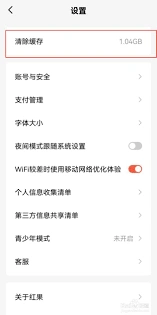
通过以上这些方法,就能轻松清除红果短剧的缓存。定期进行缓存清理,让设备保持清爽,从而更畅快地享受红果短剧带来的精彩剧情,不会因存储空间不足而影响观看体验。无论是安卓还是苹果设备用户,都能依据各自设备的特点,快速有效地完成缓存清除操作,让设备始终保持良好的运行状态。